Back-End
Swagger
Descrição Técnica do Backend
O backend do projeto é estruturado de forma modular, com separação clara de responsabilidades entre rotas, serviços, middlewares e utilitários. A aplicação é desenvolvida utilizando Node.js com Express e toda a API está documentada de forma interativa utilizando o Swagger UI, acessível pelo endereço:
Lembre-se de ter o projeto rodando no docker para funcionar!
Estrutura de Diretórios
/api/
├── src/
│   ├── docs/               # 📄 Configurações e definição dos endpoints no Swagger
│   │   └── swagger.ts
│
│   ├── middlewares/        # ⚙️ Middlewares diversos, incluindo o multer para uploads
│   │   └── multer.ts
│
│   ├── router/             # 🛣️ Definição de todas as rotas do sistema organizadas por domínio
│   │   ├── avaliador/
│   │   ├── corregedor/
│   │   ├── defensor/
│   │   ├── usuario/
│   │   └── router.ts       # Roteador principal que importa e agrupa os módulos acima
│
│   ├── services/           # 🧩 Regras de negócio e funcionalidades para cada tipo de usuário
│   │   ├── avaliador/
│   │   ├── corregedor/
│   │   ├── defensor/
│   │   └── usuario/
│
│   ├── utils/              # 🔧 Utilitários de suporte à aplicação
│   │   ├── opt/            # Envio de OTPs e recuperação de senha
│   │   ├── pdf/            # Operações de manipulação e leitura de PDFs
│   │   ├── validations/    # Validações como token, CPF, e campos diversos
│   │   └── ...             # Outros utilitários adicionais
│
│   └── app.tsx             # 🎯 Ponto de entrada da aplicação e inicialização dos serviços
Documentação Interativa com Swagger
A API conta com documentação completa utilizando Swagger, onde é possível:
-
Visualizar todos os endpoints disponíveis
-
Ver os parâmetros esperados por cada rota
-
Testar requisições diretamente pela interface
-
Visualizar exemplos de respostas de sucesso e erro
Exemplo de rotas documentadas:
-
POST /api/defensor/registrar/triagem
Registra uma triagem com múltiplos arquivos PDF, processo e protocolo. -
POST /api/avaliador/pecas/avaliarPermite que um avaliador avalie peças de um defensor.
-
GET /api/usuario/email
Retorna as informações do email mascarado. -
POST /api/corregedor/pecas/aprovar
Permite ao corregedor aprovar ou reprovar uma triagem enviada.
Essas e outras rotas estão organizadas por grupos lógicos (Defensor, Avaliador, Corregedor, Usuário) dentro do Swagger UI.
Upload de Arquivos com Multer
A aplicação utiliza o middleware Multer para lidar com uploads de arquivos (como PDFs), salvando-os em diretórios específicos com nomes padronizados conforme o campo da requisição.
A lógica para isso está implementada em:
src/middlewares/multer.tsEsse middleware identifica dinamicamente o campo do arquivo (fileRaf, fileProcesso_1, etc.) e direciona o salvamento para a pasta correta, como por exemplo:
-
documentos/raf/ -
documentos/processos/ -
documentos/recursos/ -
documentos/avaliacoes/ documentos/relatorios
Mongo Express
Interface Mongo Express
Além da API documentada via Swagger, o backend também conta com uma interface web para gerenciamento direto do banco de dados MongoDB utilizando o Mongo Express — uma ferramenta leve e funcional para visualização e execução de comandos no banco de forma gráfica.
Acesso à Interface Mongo Express
A interface está disponível no seguinte endereço (ajustável conforme o ambiente de execução):
Lembre-se de ter o projeto rodando no docker para funcionar!
As credenciais de acesso ao Express são as variáves: MONGO_INITDB_ROOT_USERNAME e MONGO_INITDB_ROOT_PASSWORD dos arquivos env
Através dela é possível:
-
Visualizar todas as coleções disponíveis no banco
-
Buscar documentos por filtros (queries MongoDB)
-
Editar registros diretamente
-
Remover dados manualmente (quando necessário para testes ou administração)
-
Inserir novos documentos via interface visual
-
Exportar dados para backup ou inspeção
Utilização no Contexto do Projeto
A interface do Mongo Express é extremamente útil para:
-
Testes de integração e debug durante o desenvolvimento
-
Administração rápida de dados, sem a necessidade de linha de comando
-
Verificação de dados persistidos via requisições realizadas na API
-
Criação manual de documentos, útil durante o desenvolvimento de novas rotas
Segurança
⚠️ Em ambiente de produção, o Mongo Express não deve ser exposto publicamente sem autenticação e/ou encapsulamento por VPN, proxy ou firewall.
No projeto atual, ele é ativado apenas em ambientes de desenvolvimento, sem acesso externo.
Integração com a API
Durante o desenvolvimento, a interface Mongo Express serve como um complemento ao Swagger:
-
Você faz uma requisição no Swagger UI (como POST
/api/avaliador/pecas/avaliar) -
E pode ver o resultado diretamente no Mongo Express, conferindo como o documento foi persistido em
coleção: Avaliacao
Exemplos de coleções visualizáveis:
-
Usuarios -
Triagem -
Peca -
Avaliacao RecursoOtps
Passo a Passo de Uso
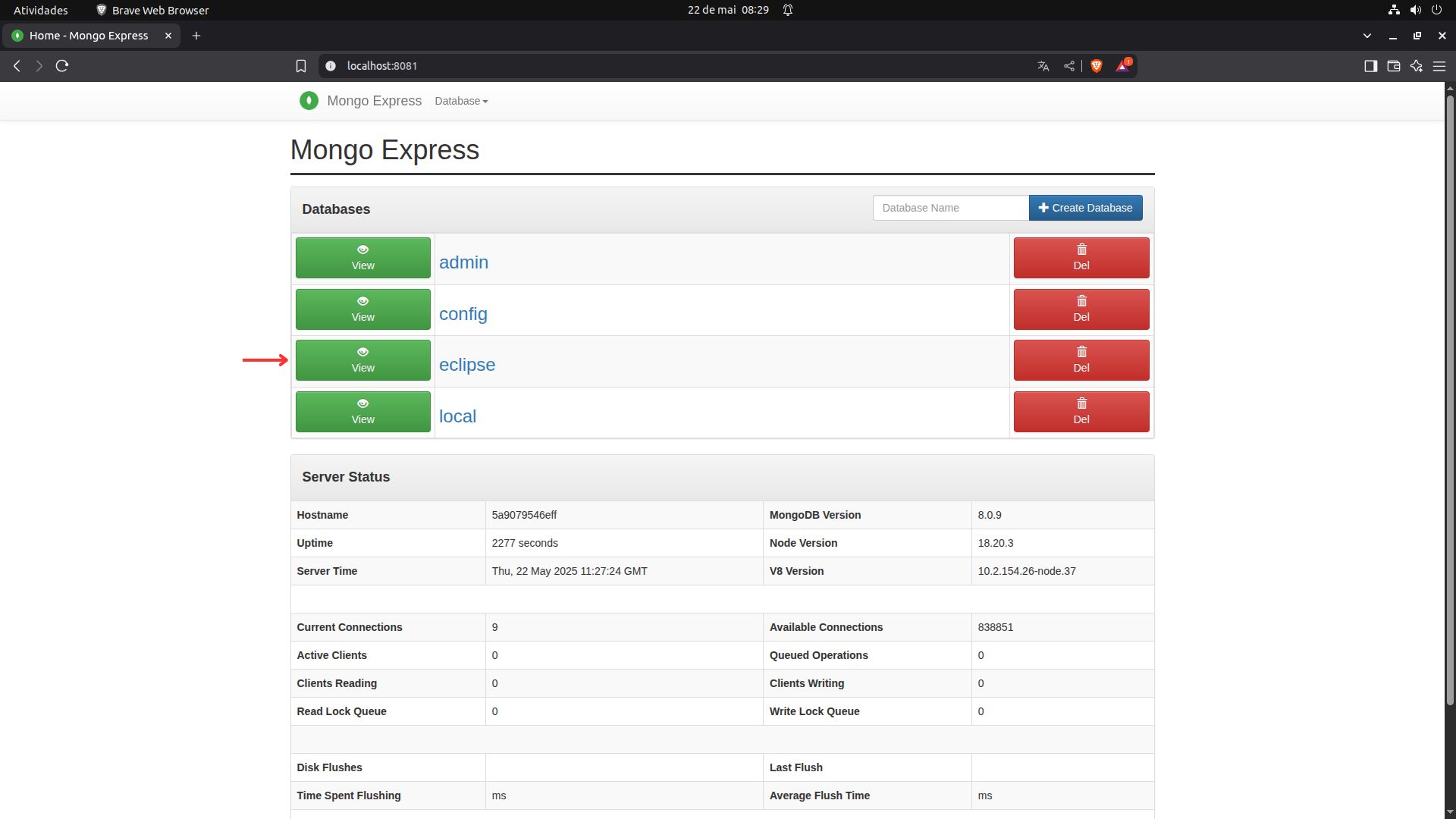
O mongo express criar algumas tabelas por padrão, mas a que estará sendo usada, é a gerada pelo docker com o nome eclipse, como indicado na seta vermelha abaixo, basta clicar em View ou no próprio nome do database:
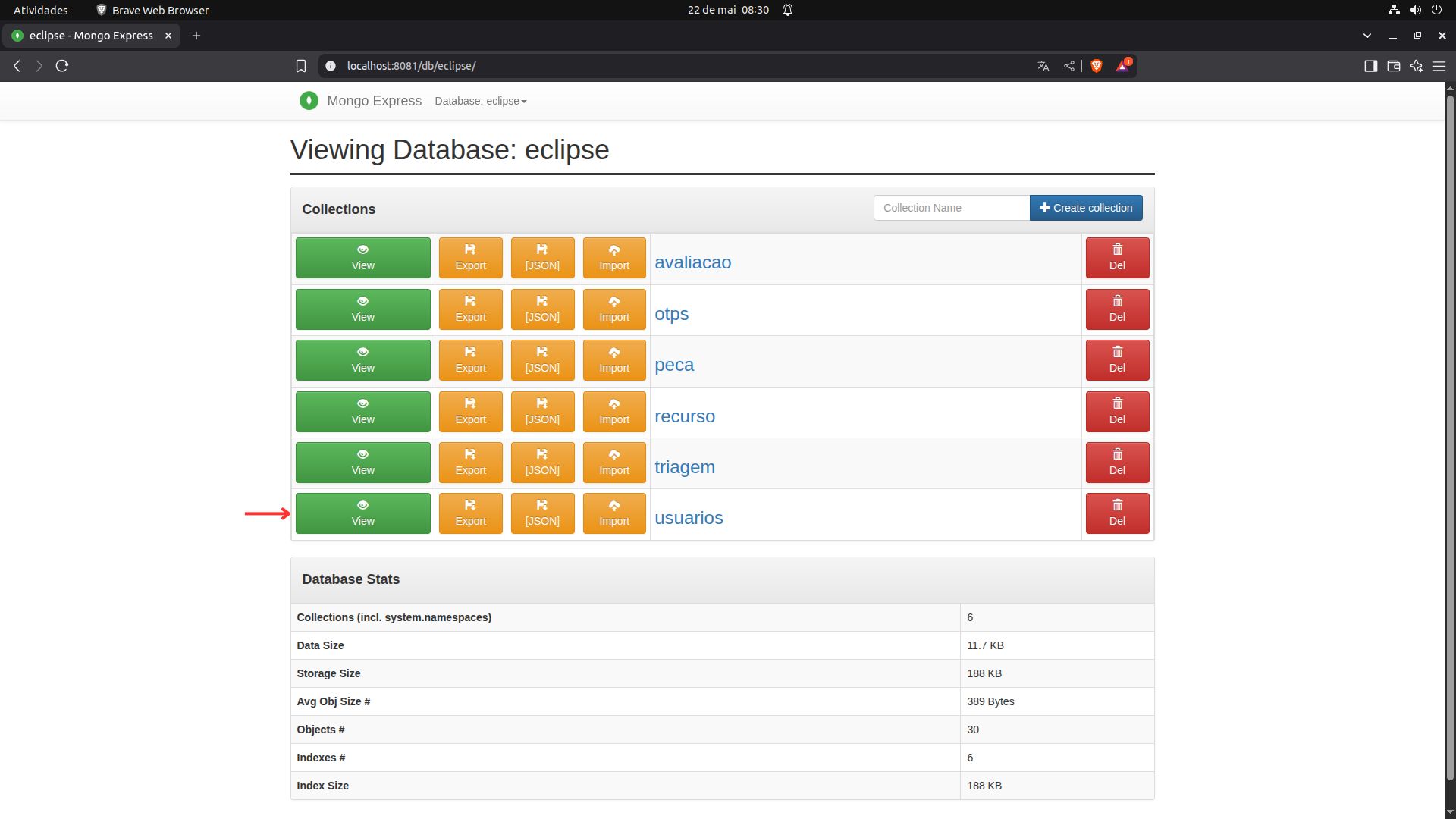
Apos clicar no database eclipse, temos acesso as coleções (entidades do banco), onde cada respectivo dado se encontra, no exemplo abaixo estaremos mostrando a coleção de usuários, mas você pode repetir o mesmo procedimento para as demais entidades:
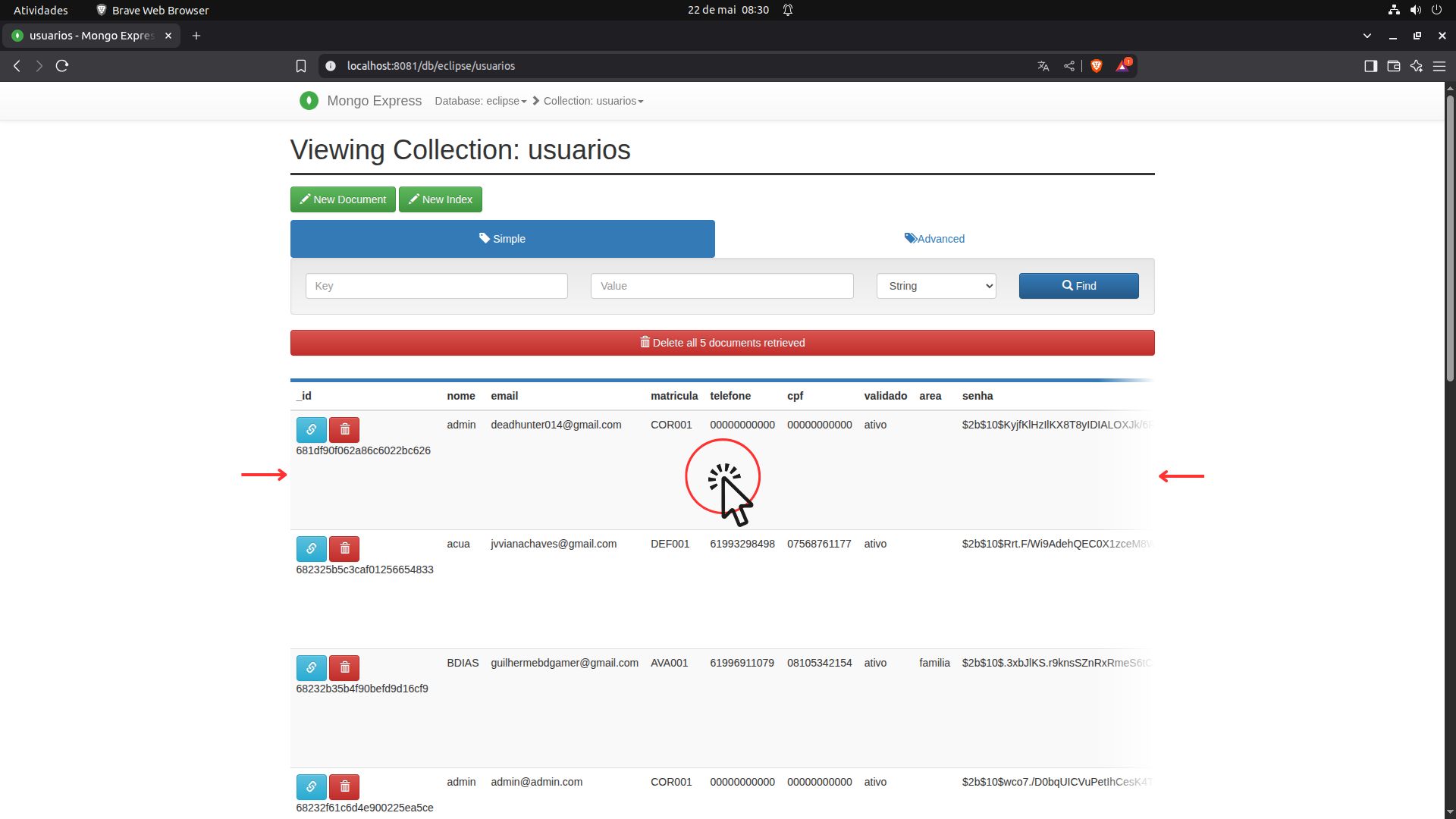
Depois de abrir a coleção de usuários, você verá todos os dados cadastrados no banco referentes a essa entidade com todos os campos declarados nas Models da pasta api, como demonstrado abaixo, você pode clicar em cada um dos dados da coleção para abri-la e/ou edita-la:
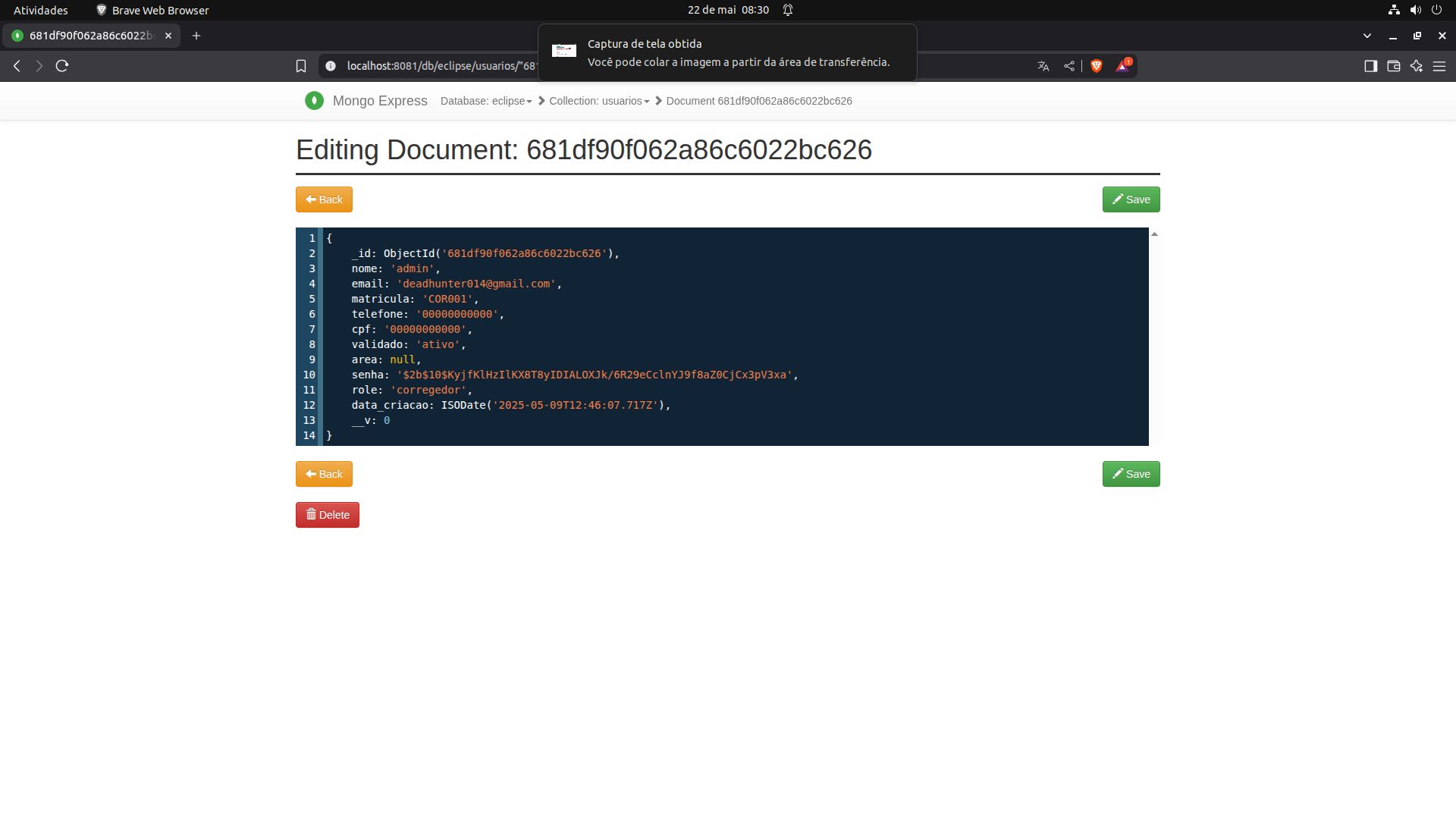
Aqui você poderá ver todos os atributos e dados do documento do qual clicou, bem como o nome dos campos e valores. Aqui você pode clicar em qualquer campo e alterar seu valor (Não se esqueça de clicar em Save após as alterações), e clique em Back para voltar para a sessão de coleções: