Versão 3
Front-End
Eclipse - Frontend
Eclipse é um software desenvolvido para a gestão completa do envio, avaliação e acompanhamento de relatórios no âmbito jurídico-administrativo. A plataforma oferece funcionalidades específicas para três tipos de usuários:
- Defensores: Criam e submetem triagens e peças processuais.
- Avaliadores: Avaliam peças e triagens enviadas.
- Corregedor: Gerencia usuários, aprovações e negações, além de supervisionar o sistema.
O sistema também oferece notas automáticas, critérios de avaliação e um fluxo para solicitação de recursos, promovendo transparência e controle.
Tecnologias
- Next.js (App Router)
- TypeScript
- Tailwind CSS
- NextAuth (Autenticação)
- Docker (ambiente de desenvolvimento e produção)Usando Docker (ambiente de desenvolvimento)
- HeroUI: Biblioteca de componentes visuais modernos e acessíveis (botões, tabelas, modais, etc.), amplamente utilizada na interface do Eclipse para padronizar a experiência do usuário e facilitar/otimizar o desenvolvimento.
- Tailwind CSS: Utilizado em conjunto com HeroUI para estilização utilitária e responsiva.
Estrutura de Pastas
eclipse/
├── app/                                  # Rotas e páginas (App Router)
│   ├── api/auth/[...nextauth]/route.ts   # Rota de autenticação (NextAuth)
│   ├── registrar/                        # Página de registro de usuáros
│   ├── (user-routes)/                    # Rotas específicas para usuários logados
│   └── (usuario)/                        # OTP e redefinição de senha
│
├── components/                           # Componentes utilizados no projeto
│   └── avaliador/                        # Componentes de tela do avaliador
│   └── corregedor/                       # Componentes de tela do corregedor
│   └── defensor/                         # Componentes de tela do defensor
│   └── inicial/                          # Componente de gerenciamento da Home
│   └── sidebar/                          # Componente de gerencialmento da troca entre telas
│
├── providers/                            # Contextos globais (auth, loading, sessão)
│   └── HeroProvider                      # Gerenciamento da biblioteca de User Interface que facilita a criação de componentes
│   └── LoadingProvider                   # Gerenciamento das funções de loading do software
│   └── ScreenProvider                    # Gerenciamento das trocas de componente em tela e seus parâmentros
│   └── SessionProvider                   # Gerenciamento das informações de sessão do usuário logado
│
├── public/                               # Arquivos estáticos(Imagens e Icones)
│
├── utils/                                # Funções utilitárias
│   └── NextAuthOptions                   # Configurações de autenticação de usuário
│   └── *.tsx                             # Demais utilitários
│
├── Dockerfile.*                          # Dockerfiles para build e produção
├── next.config.ts                        # Configurações do Next.js
└── tailwind.config.js                    # Configurações do Tailwind CSS
Autenticação
A autenticação é gerenciada por NextAuth com a configuração definida em:
app/api/auth/[...nextauth]/route.tsSuporta autenticação por e-mail/senha com fluxo de redefinição de senha via token e OTP.
Padrões de Código
-
Componentes funcionais com Hooks.
-
Organização baseada em papéis de usuário.
-
ESLint configurado com suporte a TypeScript.
-
Estilização com Tailwind CSS.
- Uso de HeroUI para componentes reutilizáveis.
Colaboração
Branches
-
main: Produção -
develop: Desenvolvimento -
feat--*: Novas funcionalidades -
fix--*: Correções
Funcionalidades em Destaque
-
Triagens e submissões por defensores.
-
Avaliação e notas automáticas.
-
Acompanhamento de histórico.
-
Fluxo de aprovação/negação com recurso e/ou usuários do sistema.
-
Sistema robusto de autenticação e segurança.
Equipe de Desenvolvimento
-
Desenvolvedores Fullstack:
- João Vitor Viana Chaves
- Gustavo Costa
- Vinícius Jesus
- Guilherme Barbosa
-
Coordenação Técnica:
- Guilherme
- Layon
Back-End
Swagger
Descrição Técnica do Backend
O backend do projeto é estruturado de forma modular, com separação clara de responsabilidades entre rotas, serviços, middlewares e utilitários. A aplicação é desenvolvida utilizando Node.js com Express e toda a API está documentada de forma interativa utilizando o Swagger UI, acessível pelo endereço:
Lembre-se de ter o projeto rodando no docker para funcionar!
Estrutura de Diretórios
/api/
├── src/
│   ├── docs/               # 📄 Configurações e definição dos endpoints no Swagger
│   │   └── swagger.ts
│
│   ├── middlewares/        # ⚙️ Middlewares diversos, incluindo o multer para uploads
│   │   └── multer.ts
│
│   ├── router/             # 🛣️ Definição de todas as rotas do sistema organizadas por domínio
│   │   ├── avaliador/
│   │   ├── corregedor/
│   │   ├── defensor/
│   │   ├── usuario/
│   │   └── router.ts       # Roteador principal que importa e agrupa os módulos acima
│
│   ├── services/           # 🧩 Regras de negócio e funcionalidades para cada tipo de usuário
│   │   ├── avaliador/
│   │   ├── corregedor/
│   │   ├── defensor/
│   │   └── usuario/
│
│   ├── utils/              # 🔧 Utilitários de suporte à aplicação
│   │   ├── opt/            # Envio de OTPs e recuperação de senha
│   │   ├── pdf/            # Operações de manipulação e leitura de PDFs
│   │   ├── validations/    # Validações como token, CPF, e campos diversos
│   │   └── ...             # Outros utilitários adicionais
│
│   └── app.tsx             # 🎯 Ponto de entrada da aplicação e inicialização dos serviços
Documentação Interativa com Swagger
A API conta com documentação completa utilizando Swagger, onde é possível:
-
Visualizar todos os endpoints disponíveis
-
Ver os parâmetros esperados por cada rota
-
Testar requisições diretamente pela interface
-
Visualizar exemplos de respostas de sucesso e erro
Exemplo de rotas documentadas:
-
POST /api/defensor/registrar/triagem
Registra uma triagem com múltiplos arquivos PDF, processo e protocolo. -
POST /api/avaliador/pecas/avaliarPermite que um avaliador avalie peças de um defensor.
-
GET /api/usuario/email
Retorna as informações do email mascarado. -
POST /api/corregedor/pecas/aprovar
Permite ao corregedor aprovar ou reprovar uma triagem enviada.
Essas e outras rotas estão organizadas por grupos lógicos (Defensor, Avaliador, Corregedor, Usuário) dentro do Swagger UI.
Upload de Arquivos com Multer
A aplicação utiliza o middleware Multer para lidar com uploads de arquivos (como PDFs), salvando-os em diretórios específicos com nomes padronizados conforme o campo da requisição.
A lógica para isso está implementada em:
src/middlewares/multer.tsEsse middleware identifica dinamicamente o campo do arquivo (fileRaf, fileProcesso_1, etc.) e direciona o salvamento para a pasta correta, como por exemplo:
-
documentos/raf/ -
documentos/processos/ -
documentos/recursos/ -
documentos/avaliacoes/ documentos/relatorios
Mongo Express
Interface Mongo Express
Além da API documentada via Swagger, o backend também conta com uma interface web para gerenciamento direto do banco de dados MongoDB utilizando o Mongo Express — uma ferramenta leve e funcional para visualização e execução de comandos no banco de forma gráfica.
Acesso à Interface Mongo Express
A interface está disponível no seguinte endereço (ajustável conforme o ambiente de execução):
Lembre-se de ter o projeto rodando no docker para funcionar!
As credenciais de acesso ao Express são as variáves: MONGO_INITDB_ROOT_USERNAME e MONGO_INITDB_ROOT_PASSWORD dos arquivos env
Através dela é possível:
-
Visualizar todas as coleções disponíveis no banco
-
Buscar documentos por filtros (queries MongoDB)
-
Editar registros diretamente
-
Remover dados manualmente (quando necessário para testes ou administração)
-
Inserir novos documentos via interface visual
-
Exportar dados para backup ou inspeção
Utilização no Contexto do Projeto
A interface do Mongo Express é extremamente útil para:
-
Testes de integração e debug durante o desenvolvimento
-
Administração rápida de dados, sem a necessidade de linha de comando
-
Verificação de dados persistidos via requisições realizadas na API
-
Criação manual de documentos, útil durante o desenvolvimento de novas rotas
Segurança
⚠️ Em ambiente de produção, o Mongo Express não deve ser exposto publicamente sem autenticação e/ou encapsulamento por VPN, proxy ou firewall.
No projeto atual, ele é ativado apenas em ambientes de desenvolvimento, sem acesso externo.
Integração com a API
Durante o desenvolvimento, a interface Mongo Express serve como um complemento ao Swagger:
-
Você faz uma requisição no Swagger UI (como POST
/api/avaliador/pecas/avaliar) -
E pode ver o resultado diretamente no Mongo Express, conferindo como o documento foi persistido em
coleção: Avaliacao
Exemplos de coleções visualizáveis:
-
Usuarios -
Triagem -
Peca -
Avaliacao RecursoOtps
Passo a Passo de Uso
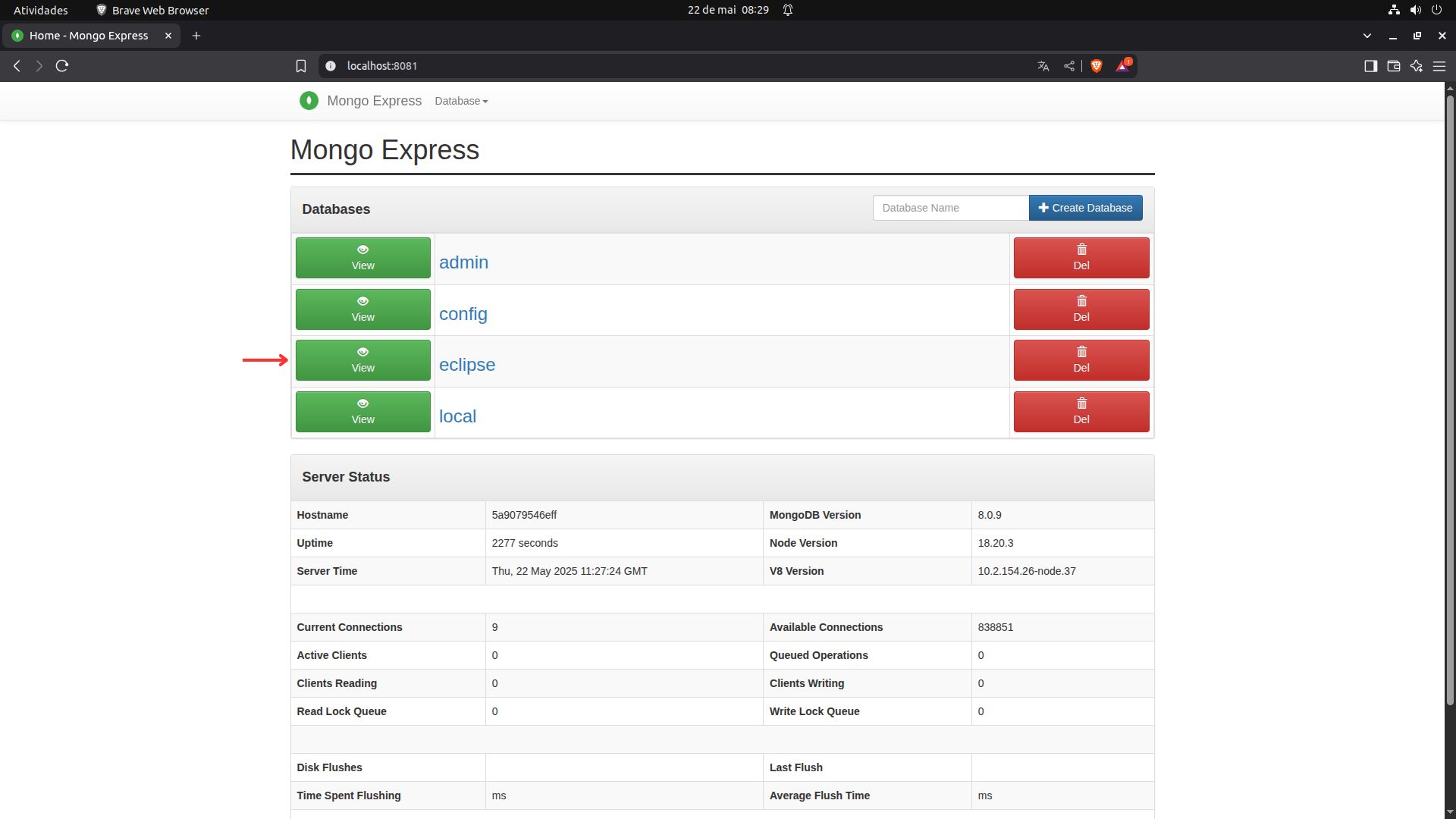
O mongo express criar algumas tabelas por padrão, mas a que estará sendo usada, é a gerada pelo docker com o nome eclipse, como indicado na seta vermelha abaixo, basta clicar em View ou no próprio nome do database:
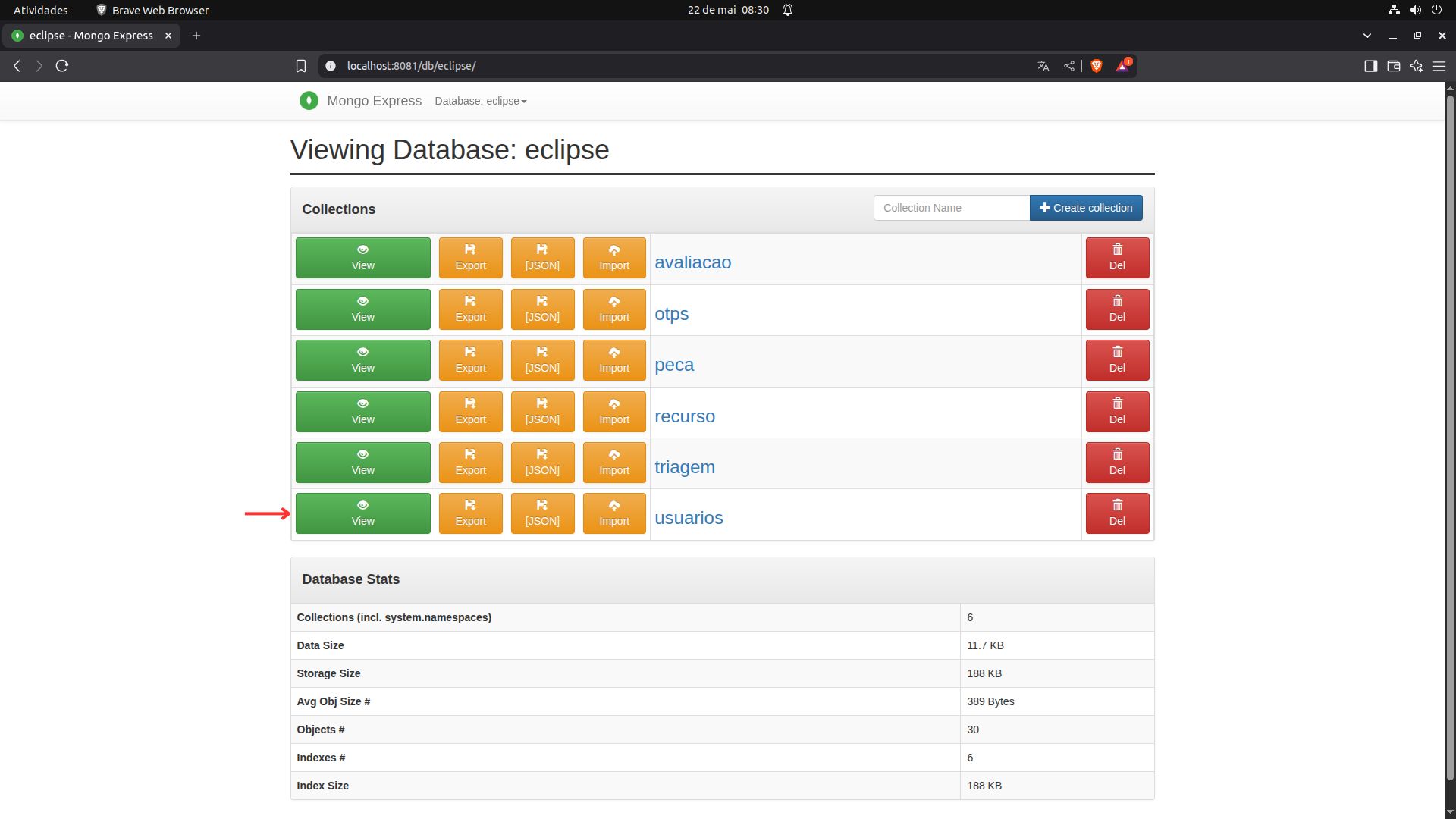
Apos clicar no database eclipse, temos acesso as coleções (entidades do banco), onde cada respectivo dado se encontra, no exemplo abaixo estaremos mostrando a coleção de usuários, mas você pode repetir o mesmo procedimento para as demais entidades:
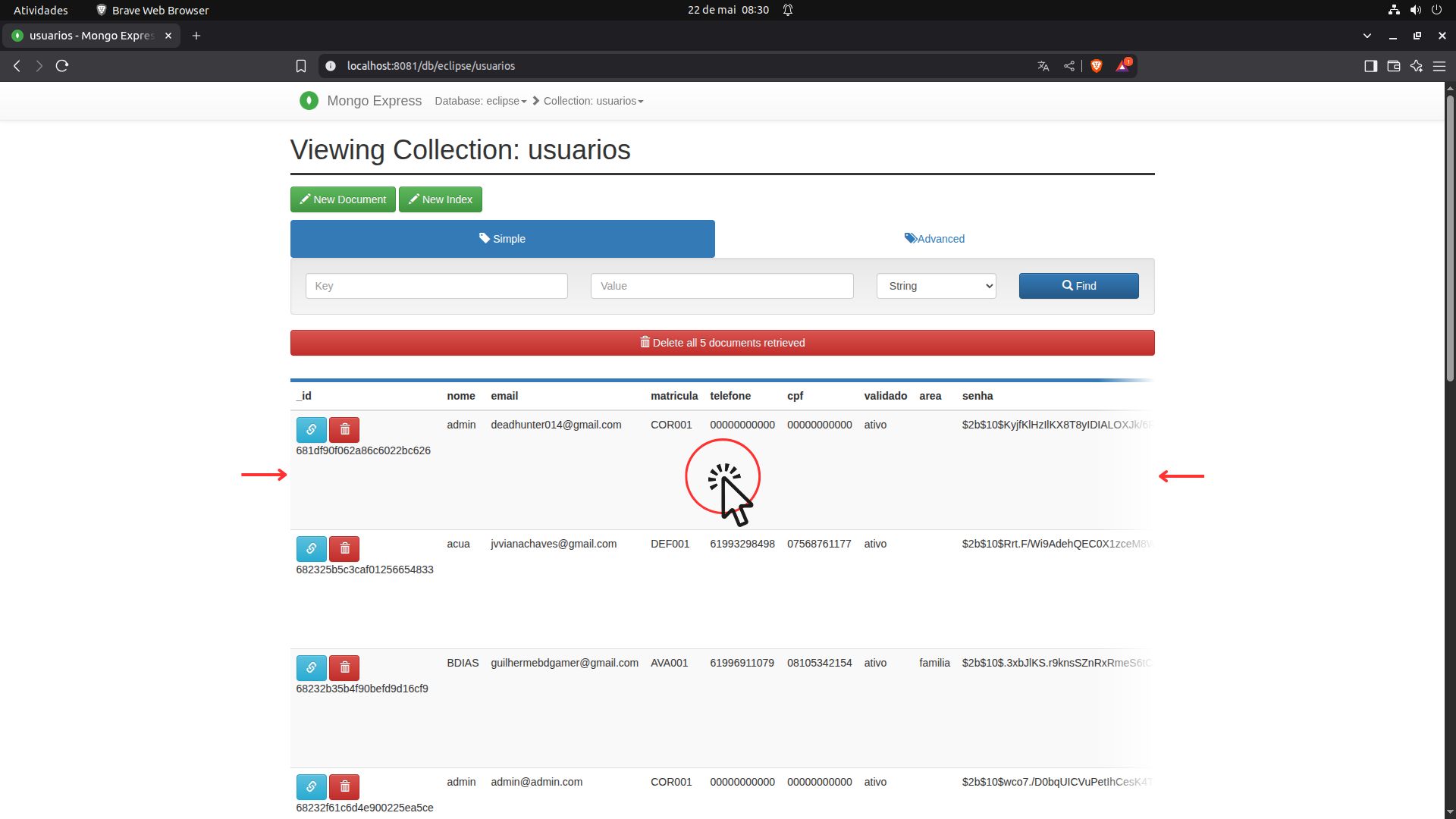
Depois de abrir a coleção de usuários, você verá todos os dados cadastrados no banco referentes a essa entidade com todos os campos declarados nas Models da pasta api, como demonstrado abaixo, você pode clicar em cada um dos dados da coleção para abri-la e/ou edita-la:
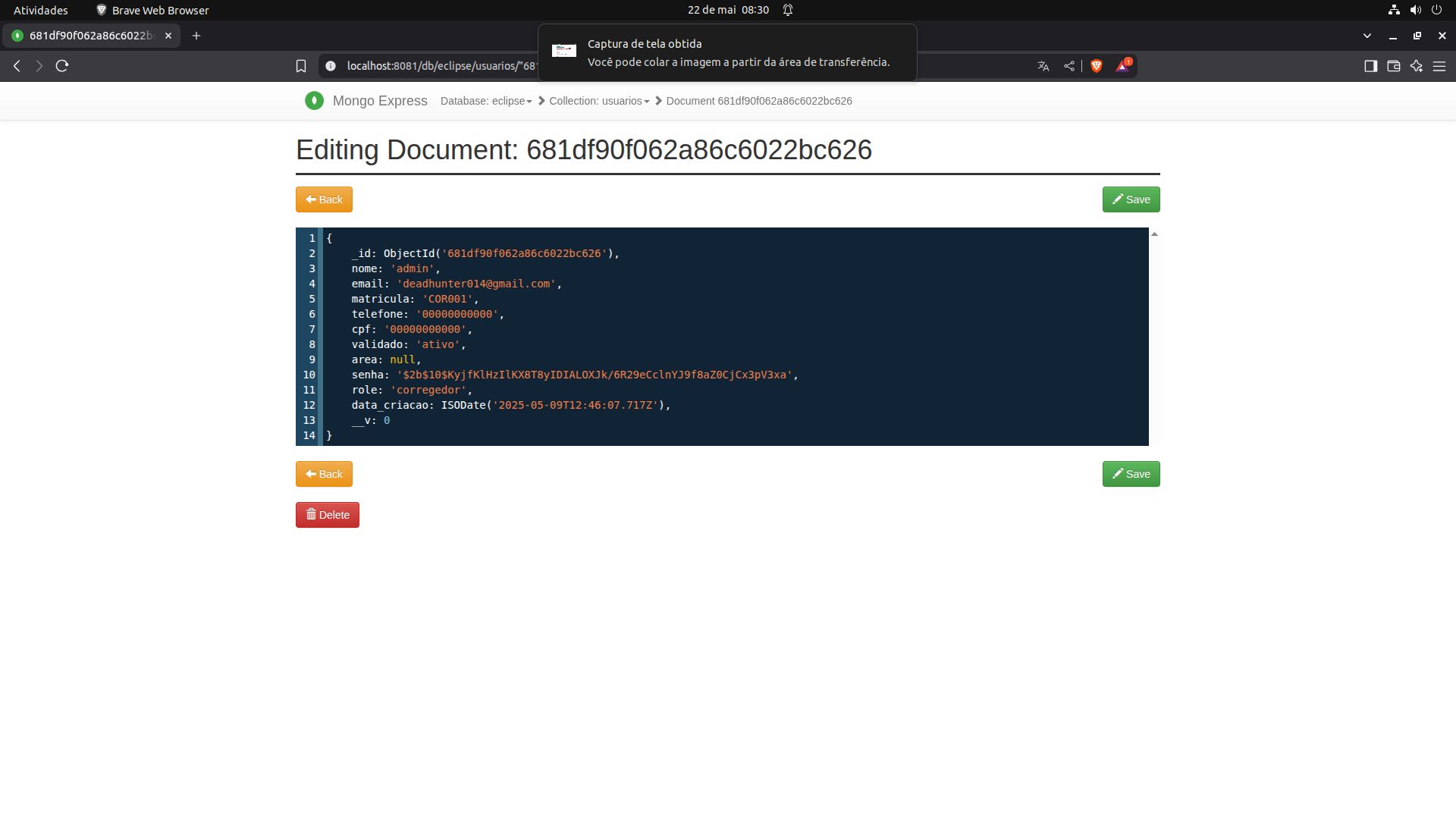
Aqui você poderá ver todos os atributos e dados do documento do qual clicou, bem como o nome dos campos e valores. Aqui você pode clicar em qualquer campo e alterar seu valor (Não se esqueça de clicar em Save após as alterações), e clique em Back para voltar para a sessão de coleções:
Banco de Dados
Mongo DB
Configurações do MongoDB e Mongo Express
Para o correto funcionamento do banco de dados MongoDB e da interface administrativa Mongo Express em ambiente de desenvolvimento, são necessários dois serviços: o MongoDB e o Mongo Express. A seguir, detalhamos as configurações de cada serviço:
Serviço MongoDB
O MongoDB é configurado como o banco de dados principal. Ele é configurado usando o Docker, e as variáveis de ambiente necessárias para a conexão estão definidas nos arquivos .env.dev, .env e .env.production que contém informações sensíveis, como nome do banco de dados e credenciais de acesso.
Configuração do MongoDB (docker-compose)
services:
  mongo:
    image: mongo
    env_file:
      - .env.dev # Arquivo de variáveis de ambiente
    ports:
      - "27017:27017" # Expondo a porta padrão do MongoDB
    volumes:
      - dbdata-volume:/data/db # Volume persistente para dados
    environment:
      MONGO_INITDB_DATABASE: ${MONGO_INITDB_DATABASE} # Nome do banco de dados
      MONGO_INITDB_ROOT_USERNAME: ${MONGO_INITDB_ROOT_USERNAME} # Nome de usuário admin
MONGO_INITDB_ROOT_PASSWORD: ${MONGO_INITDB_ROOT_PASSWORD} # Senha do usuário admin-
Imagem: A imagem Docker utilizada é a oficial do MongoDB (
mongo). -
Variáveis de Ambiente: O arquivo
.env.devé responsável por fornecer as variáveis de ambiente, como o nome do banco de dados, o usuário admin e a senha. -
Portas: O MongoDB estará disponível na porta 27017, a porta padrão.
-
Volumes: O volume
dbdata-volumegarante que os dados do banco sejam persistidos entre reinicializações do container. -
Variáveis de Ambiente:
-
MONGO_INITDB_DATABASE: Define o nome do banco de dados inicial. -
MONGO_INITDB_ROOT_USERNAME: Nome do usuário root/admin do MongoDB. -
MONGO_INITDB_ROOT_PASSWORD: Senha para o usuário root/admin do MongoDB.
-
Serviço Mongo Express
Mongo Express é uma interface web administrativa para o MongoDB, permitindo que você visualize e manipule dados diretamente via navegador. Ele também está configurado com Docker e se comunica com o banco de dados MongoDB através de uma URL de conexão específica.
Configuração do Mongo Express (docker-compose)
services:
  mongo-express:
    image: mongo-express
    ports:
      - "8081:8081" # Expondo a porta para acesso via navegador
    environment:
    ME_CONFIG_MONGODB_URL: mongodb://${MONGO_INITDB_ROOT_USERNAME}:${MONGO_INITDB_ROOT_PASSWORD}@mongo:27017/${MONGO_INITDB_DATABASE}?authSource=admin # URL de conexão com o MongoDB
    ME_CONFIG_BASICAUTH_USERNAME: ${MONGO_INITDB_ROOT_USERNAME} # Usuário de autenticação básica
ME_CONFIG_BASICAUTH_PASSWORD: ${MONGO_INITDB_ROOT_PASSWORD} # Senha de autenticação básica- Portas: A interface do Mongo Express estará disponível na porta 8081.
-
Variáveis de Ambiente:
-
ME_CONFIG_MONGODB_URL: A URL de conexão com o banco MongoDB, que inclui o usuário e a senha definidos no MongoDB, o nome do banco e o endereço do serviço de banco de dados. -
ME_CONFIG_BASICAUTH_USERNAMEeME_CONFIG_BASICAUTH_PASSWORD: Configurações de autenticação básica para acessar o Mongo Express. O nome de usuário e a senha são os mesmos definidos para o MongoDB.
-
Explicação da URL de Conexão
A URL de conexão mongodb://${MONGO_INITDB_ROOT_USERNAME}:${MONGO_INITDB_ROOT_PASSWORD}@mongo:27017/${MONGO_INITDB_DATABASE}?authSource=admin segue a seguinte estrutura:
-
mongodb://: Protocolo de conexão com o MongoDB.
-
${MONGO_INITDB_ROOT_USERNAME}:${MONGO_INITDB_ROOT_PASSWORD}: As credenciais de acesso (usuário e senha) que são lidas a partir das variáveis de ambiente definidas.
-
@mongo:27017: Nome do serviço Docker onde o MongoDB está rodando, seguido pela porta padrão (27017).
-
/${MONGO_INITDB_DATABASE}: Nome do banco de dados que será acessado.
-
?authSource=admin: Especifica o banco de dados de autenticação (admin).
Exemplo: mongodb://root:admin123@eclipse-db:27017/eclipse?authSource=admin
Estrutura de Funcionamento do Mongo
Para as configurações do Mongo e seus modelos, são essas as patas importantes:
/api/
├── src/
    ├── config/ # Configurações da CONNECTION STRING
    │   ├── connectDb.ts
    ├── model/ # Modelos de todas as entidades
    │   ├── avaliacao
    │   ├── otp
    │   ├── peca
    │   ├── recurso
    │   ├── triagem
    │   ├── usuario
    ├── app.tsx # Criação do primerio Corregedor acontece aqui
Build
Produção
Para rodar o projeto em produção, é necessários um arquivo de ambiente. que deve possuir o nome ".env" e deve ser colocado na pasta ECLIPSE-V3
A falta desse arquivo de ambiente pode acarretar em erros inesperados de build do docker!
Lembre de adicionar este arquivo na pasta /ECLIPSE-V3
.env:
# 🛢️ MONGO (usado pelo db)

MONGO_INITDB_ROOT_USERNAME=root # Nome do usuário root do banco
MONGO_INITDB_ROOT_PASSWORD=Senha-forte  # Gerar senha forte
MONGO_INITDB_DATABASE=eclipse-db-deploy


# 🌐 API

API_PORT=3008
CONNECTION_STRING=mongodb://root:Senha-forte@eclipsev3-db-deploy:27017/eclipse-db-deploy?authSource=admin


# 🔐 Segurança

JWT_SECRET=Senha-forte # Necessário gerar uma chave forte
NEXTAUTH_SECRET=Senha-forte # Necessário gerar uma chave forte

# 🌐 CORS
#Adicionar domínios conforme necessário, separados por vírgula.
#Exemplo: http://dominio1.com,http://dominio2.com,https://eclipse.defensoria.df.gov.br

CORS_ALLOWED_ORIGINS=http://localhost:3000,http://localhost:5173,http://localhost:80,http://localhost,http://eclipse-api,http://eclipse-api:5173,http://localhost:3008

# 💻 Next.js
NEXT_PUBLIC_APP_VERSION=3.3.09.25

NEXT_PUBLIC_API_URL=http://localhost:3008/api # trocar conforme o domínio
API_INTERNAL_URL=http://eclipse-api:3008 # URL interna para comunicação entre serviços
NEXTAUTH_URL=http://localhost:3000 # trocar conforme o domínio

#Exemplo de domínio -> NEXT_PUBLIC_API_URL=https://eclipse.defensoria.df.gov.br/api/v1
#                   -> NEXTAUTH_URL=https://eclipse.defensoria.df.gov.br


# 👮 Admin Inicial
BASE_ADMIN_PASSWORD=Senha-forte #Necessário gerar uma senha forte
BASE_ADMIN_EMAIL=admin@admin.com

# ✉️ E-mail
EMAIL_USER=admin123@gmail.com
PASSWORD_USER=senha-gerada
SMTP_HOST=smtp.gmail.com
SMTP_PORT=587
SMTP_SECURE=false

# ⚙️ Ambiente
NODE_ENV=production

MOBILE_BASE_URL=http://localhost:3000 #env para rota mobile de verificação QRCode
Rodando Docker
Lembre-se de criar o arquivo .env na pasta raíz!
sudo docker compose up --buildAVISOS IMPORTANTES
❗ Não utilize os valores padrões em produção!
- 🔐 Segurança (Criptografia):
- 👮 Corregedor Inicial:
- ✉️ Envio de E-mails:
- 🛢️ Atenção com o MongoDB:
🔐 Nunca compartilhe arquivos .env com informações sensíveis publicamente (GitHub, fóruns etc.).
Desenvolvimento
Para rodar o projeto em desenvolvimento, é necessário um arquivo de ambiente que deve ser colocado na pasta raiz do projeto com o nome .env.dev
A falta desse arquivo de ambiente irá acarretar em erro de build do docker!
.env.dev:
# 🌐 API
API_PORT=3008

# 🛢️ MongoDB
MONGO_INITDB_ROOT_USERNAME=root
MONGO_INITDB_ROOT_PASSWORD=admin123
MONGO_INITDB_DATABASE=eclipse-db
CONNECTION_STRING=mongodb://root:admin123@eclipse-db:27017/eclipse?authSource=admin

# 🔐 Segurança
JWT_SECRET=secret
NEXTAUTH_SECRET=secret

# 🌐 CORS
CORS_ALLOWED_ORIGINS=http://localhost:3000,http://localhost:5173,http://localhost:80,http://localhost,http://eclipse-api,http://eclipse-api:5173,http://localhost:3008

# 💻 Next.js
NEXT_PUBLIC_APP_VERSION=3.1.05.25
NEXT_PUBLIC_API_URL=http://localhost:3008/api
API_INTERNAL_URL=http://eclipse-api:3008
NEXTAUTH_URL=http://localhost:3000

# 👮 Admin Inicial
BASE_ADMIN_PASSWORD=admin123
BASE_ADMIN_EMAIL=admin@admin.com
SMTP_HOST=smtp.gmail.com
SMTP_PORT=587
SMTP_SECURE=false

# ✉️ E-mail
EMAIL_USER=dominio-email@gmail.com
PASSWORD_USER=senha-gerada

# ⚙️ Ambiente
NODE_ENV=development
MOBILE_BASE_URL=http://localhost:3000
Rodando Docker
Lembre-se de criar os arquivos .env na pasta raíz e o .env.production na pasta /eclipse antes!
sudo docker compose -f docker-compose.dev.yaml up --buildAVISOS IMPORTANTES
❗ Não utilize os valores padrões em produção!
- 🔐 Segurança (Criptografia):
- 👮 Corregedor Inicial:
- ✉️ Envio de E-mails:
- 🛢️ Atenção com o MongoDB:
🔐 Nunca compartilhe arquivos .env com informações sensíveis publicamente (GitHub, fóruns etc.).