Mongo Express
Interface Mongo Express
Além da API documentada via Swagger, o backend também conta com uma interface web para gerenciamento direto do banco de dados MongoDB utilizando o Mongo Express — uma ferramenta leve e funcional para visualização e execução de comandos no banco de forma gráfica.
Acesso à Interface Mongo Express
A interface está disponível no seguinte endereço (ajustável conforme o ambiente de execução):
Lembre-se de ter o projeto rodando no docker para funcionar!
As credenciais de acesso ao Express são as variáves: MONGO_INITDB_ROOT_USERNAME e MONGO_INITDB_ROOT_PASSWORD dos arquivos env
Através dela é possível:
-
Visualizar todas as coleções disponíveis no banco
-
Buscar documentos por filtros (queries MongoDB)
-
Editar registros diretamente
-
Remover dados manualmente (quando necessário para testes ou administração)
-
Inserir novos documentos via interface visual
-
Exportar dados para backup ou inspeção
Utilização no Contexto do Projeto
A interface do Mongo Express é extremamente útil para:
-
Testes de integração e debug durante o desenvolvimento
-
Administração rápida de dados, sem a necessidade de linha de comando
-
Verificação de dados persistidos via requisições realizadas na API
-
Criação manual de documentos, útil durante o desenvolvimento de novas rotas
Segurança
⚠️ Em ambiente de produção, o Mongo Express não deve ser exposto publicamente sem autenticação e/ou encapsulamento por VPN, proxy ou firewall.
No projeto atual, ele é ativado apenas em ambientes de desenvolvimento, sem acesso externo.
Integração com a API
Durante o desenvolvimento, a interface Mongo Express serve como um complemento ao Swagger:
-
Você faz uma requisição no Swagger UI (como POST
/api/avaliador/pecas/avaliar) -
E pode ver o resultado diretamente no Mongo Express, conferindo como o documento foi persistido em
coleção: Avaliacao
Exemplos de coleções visualizáveis:
-
Usuarios -
Triagem -
Peca -
Avaliacao RecursoOtps
Passo a Passo de Uso
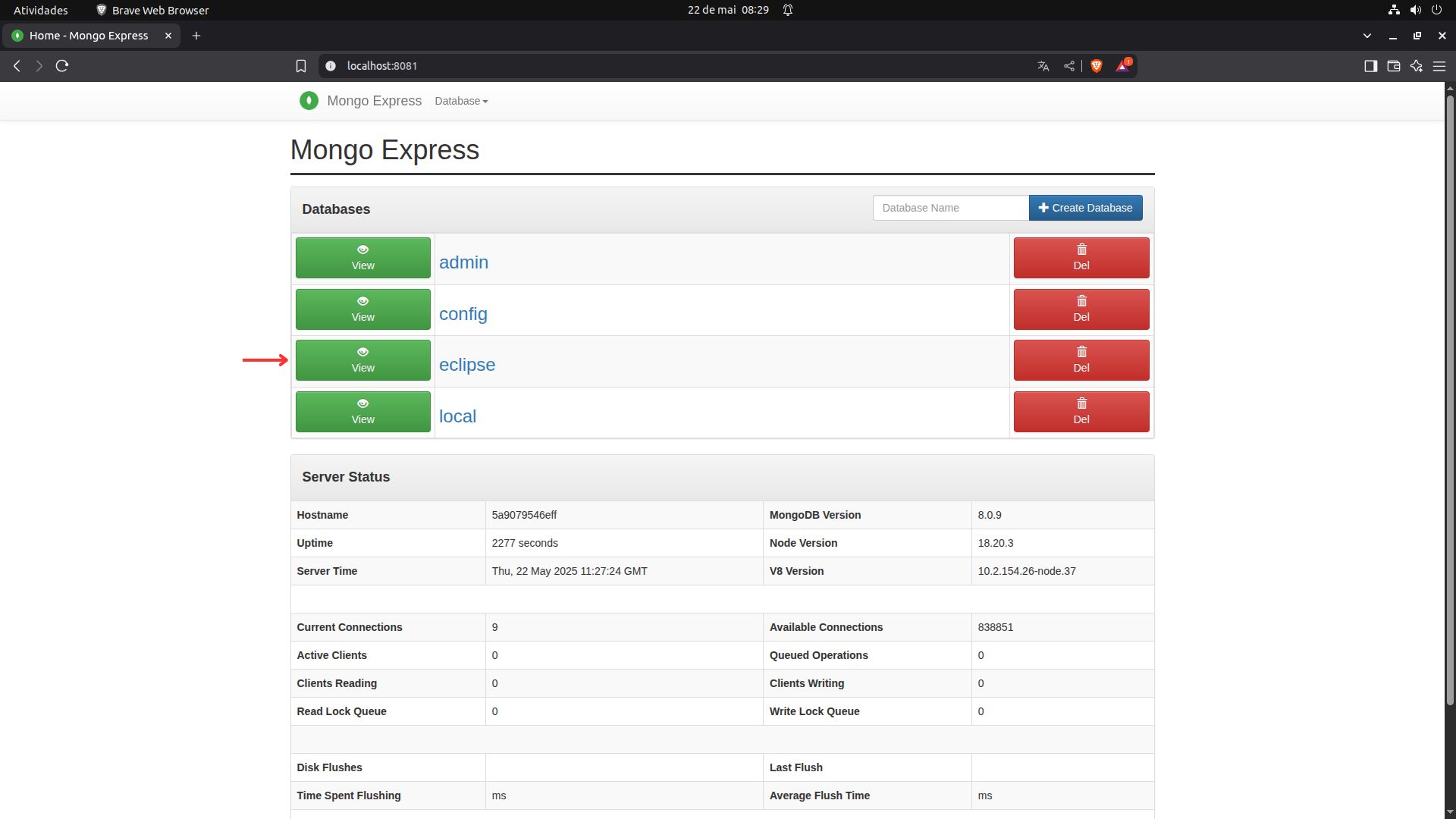
O mongo express criar algumas tabelas por padrão, mas a que estará sendo usada, é a gerada pelo docker com o nome eclipse, como indicado na seta vermelha abaixo, basta clicar em View ou no próprio nome do database:
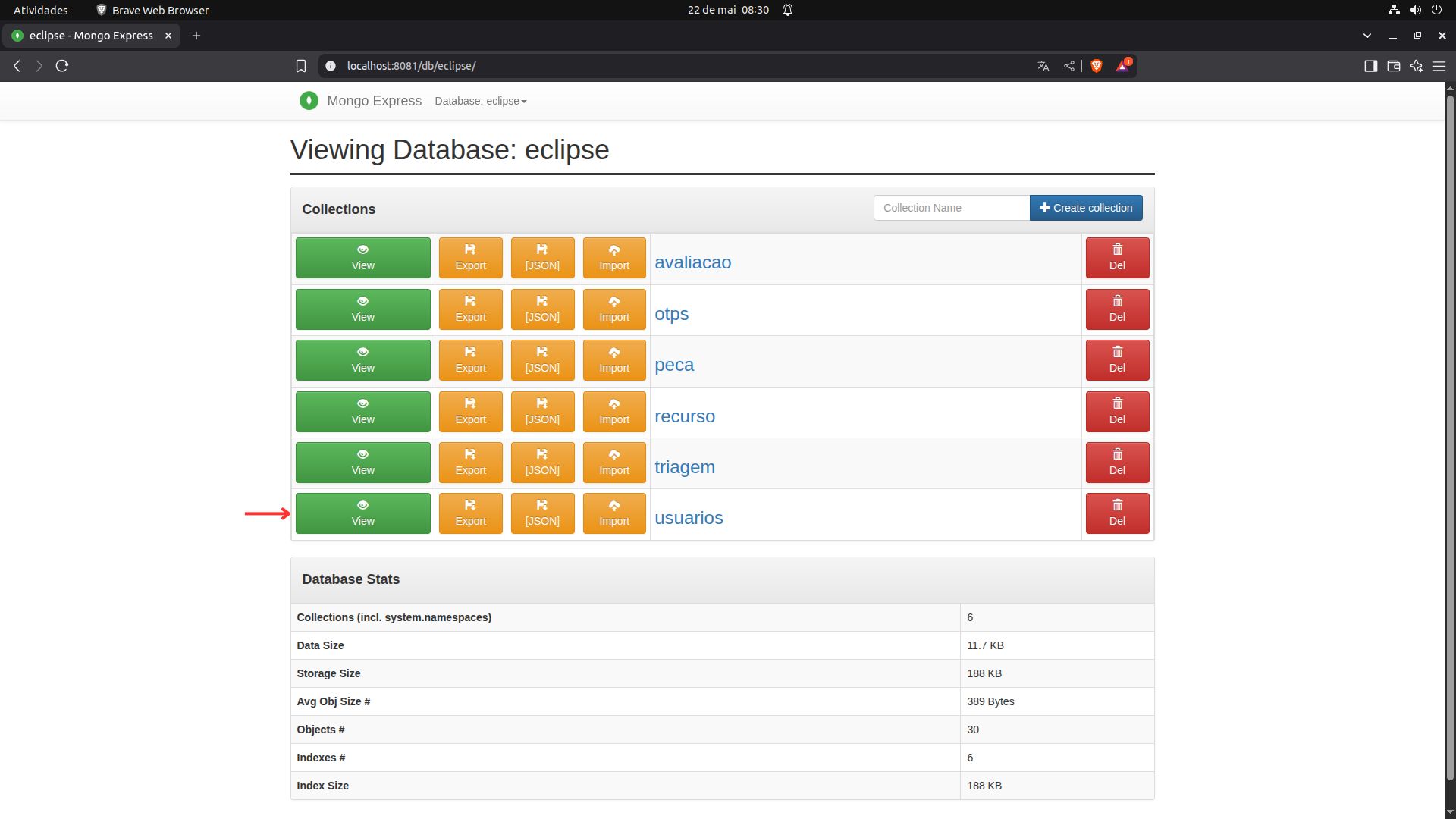
Apos clicar no database eclipse, temos acesso as coleções (entidades do banco), onde cada respectivo dado se encontra, no exemplo abaixo estaremos mostrando a coleção de usuários, mas você pode repetir o mesmo procedimento para as demais entidades:
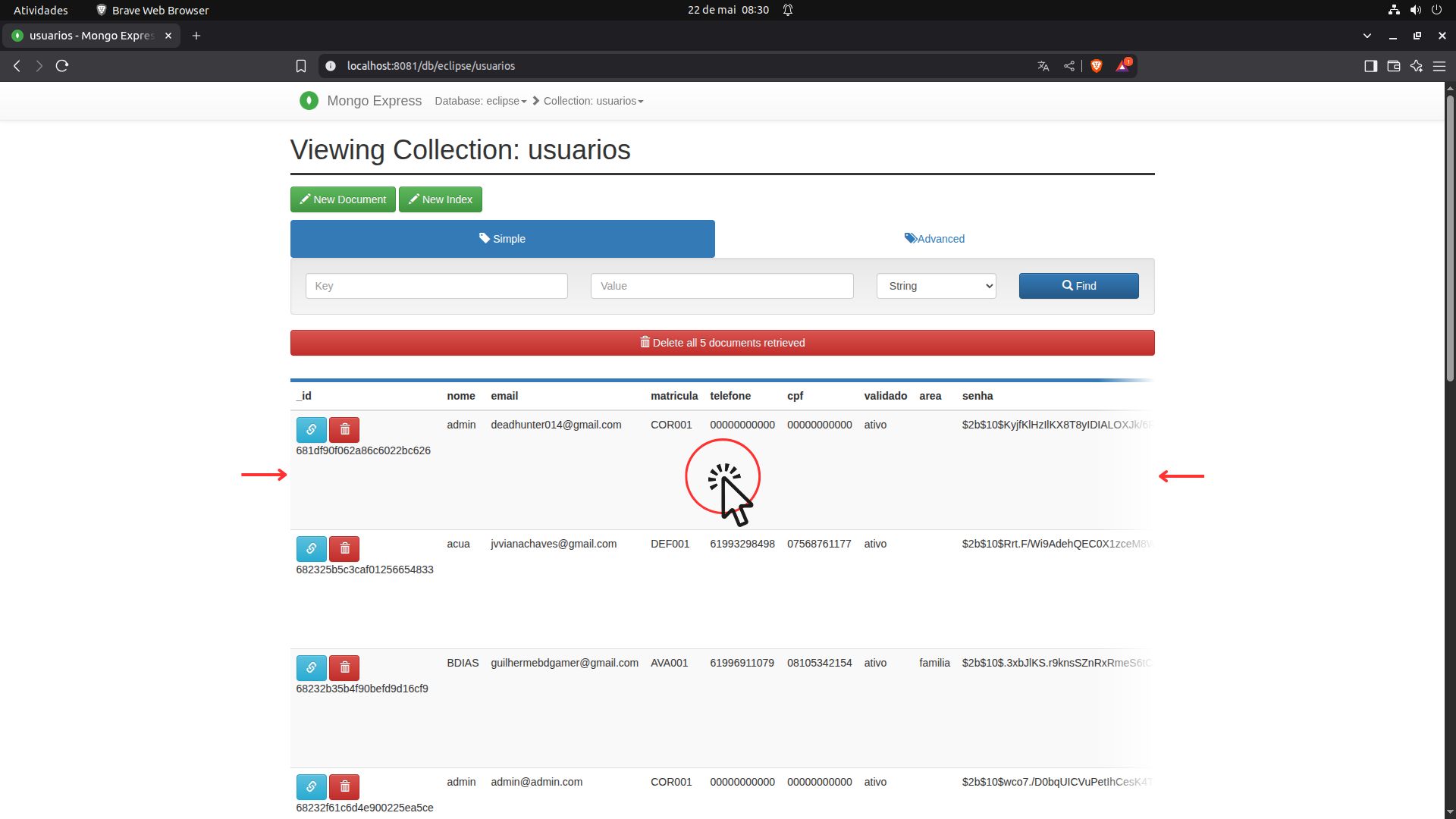
Depois de abrir a coleção de usuários, você verá todos os dados cadastrados no banco referentes a essa entidade com todos os campos declarados nas Models da pasta api, como demonstrado abaixo, você pode clicar em cada um dos dados da coleção para abri-la e/ou edita-la:
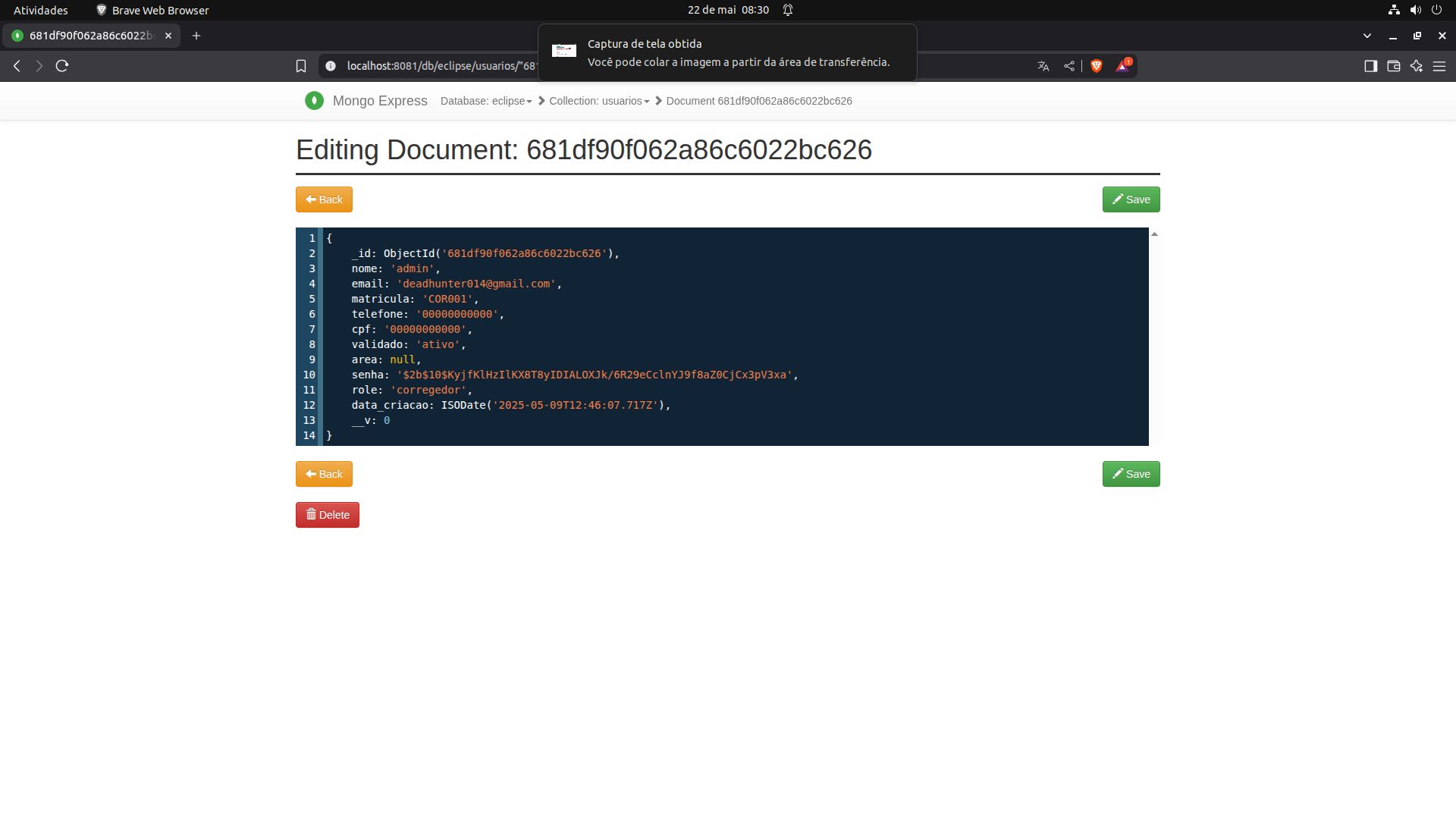
Aqui você poderá ver todos os atributos e dados do documento do qual clicou, bem como o nome dos campos e valores. Aqui você pode clicar em qualquer campo e alterar seu valor (Não se esqueça de clicar em Save após as alterações), e clique em Back para voltar para a sessão de coleções: